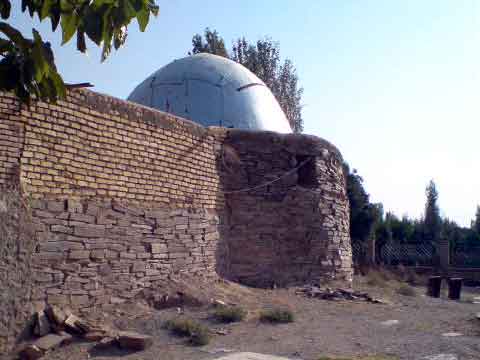
امامزاده و ایزوگام!

جوجه تیغی

کشاورز و تراکتورش!

آیه دم در ورودی محل اسکان ما

یادگاری از حضرت آدم به تاریخ 1/0/0 !!!!!

کفشدوزک و ذرت
زندگی در روستا سختیهائی دارد و محاسنی.
دو روز روستا بودم.
اونجا برای من بیش از هر چیز، آدم رو متوجه سه چیز میکرد؛ صبر و توکل و برکت.
زندگیهای ساده زیادی رو میدیدم که به آرومی جریان داشت اما در شهر امکانش نبود. مثلا زنی با مردی کرولالوعقیم، دهها سال بود که داشت زندگی میکرد و گرد پیری بر سر هر دو نشسته بود و از این وضعیت گلایهای نداشت. (فقط کمی از اخلاق شوهرش ناراضی بود)
اما توکل و برکت؛ کشاورزان بظاهر سرمایهای نداشتند جز خاک و اندکی آب
خیلی علاقه پیدا کردم به کشاورزی! یکی از رفقای همدانشگاهیم هم میگفت که بعد تحصیل میخواد بره یه تیکه زمین بگیره و بره تو کار کشاورزی!
به احادیث اما که بنگریم، جز این نمیبینیم؛
- کسی که آب و خاک بیاید اما فقیر بماند، خدا او را از رحمتش دور میکند!
- هر کشتی برای زارع؛ صدقه خواهد بود و طلب رحمت کننده
- الکافی:... کشاورزان در قیامت جایگاهی برتر از عموم مردم دارند و قرب آنها بخدا از همگان بیشتر است و آنها را «مبارک» میخوانند.
- منلایحضرهالفقیه: از علی علیه السلام درباره آیه «و علی الله فلیتوکل المتوکلون» پرسیده شد فرمود ؛ کشاورزان.
- نزد خدا هیچ عملی برتر از کشاورزی نیست
- الکافی: کشاورزی کیمیاء اکبر است!
- ...
کسی پایه نیست یه زمین بخریم؟
_____________________
پ.ن: یک دو سه تصویر هم گذاشتم به عنوان حسن ختام؛ مزرعه ذرت - جناب گاو! - گل نیلوفر
17 سال پیش نگاشته شده
سرویسهای رایگان زیادی در اینترنت هستند که به شما امکان ایجاد وبلاگ و نوشتن مطالبتان در آن را میدهد.
البته این روزها با وجود شبکههای اجتماعی مانند فرندفید و فیسبوک، بیشتر افرادی که قصدشان ارائه حاصل وبگردیهایشان است، به سراغ آن شبکهها میروند و تنها افرادی که میخواهند تمام یا بخش زیادی از مطالبشان حول یک موضوع خاص باشد به وبلاگنویسی میپردازند.
در بین سرویسهای رایگان وبلاگنویسی، سرویسهای وطنی بدلیل درج تبلیغات ناخواسته در گوشه وبلاگ کاربران و گاهی حذف مطالب آنان به بهانههای سلیقهای و... موجب نارضایتی کاربران حرفهای شده و آنها را به سمت سرویسهای خارجی مثل blogger (از شرکت google) و wordpress و tumblr و امثال آن سوق میدهد.
بدلیل زیر تصمیم گرفتم کمی در مورد tumblr بنویسم تا مقدمهای برای کاربرانی باشد که قصد شروع وبلاگنویسی دارند.
- سادگی بیش از اندازه محیط تامبلر
- امکان قرار دادن تصویر و صدا (و ویدئو) بطور مستقیم روی وبلاگ
در سرویسهای ایرانی، ابتدا باید فایلهای صوتی تصویری خود را در یک سایت دیگر قرار دهید. سپس آن را به مطلبتان الصاق کنید.
- امکان ایجاد چند وبلاگ
- امکان اشتراک مطالب جالب وبگردیهای شما با یک کلیک
برخلاف سایر سرویسهای بلاگینگ، شما در هر صفحه اینترنت که باشید و مطلب جالبی ببینید میتوانید آن تمام یا بخشی از متن یا تصویر آن مطلب را انتخاب کنید و سپس روی گزینه share on tumblr کلیک کنید تا برود در وبلاگ شما!
از این نظر، برای خیلی از کسانی که نمیخواهند حاصل وبگردیهایشان به هدر رود و حداقل برای خودشان باقی بماند مفید است.
- امکان ارسال به آینده و صف! و...
شما میتوانید مطلبی را که الآن مینویسید، بلافاصله منتشر کنید یا آن را در صف انتشار قرار دهید یا به تامبلر بگوئید در یک زمان خاص (مثلا هفته آینده) آن را برای شما منتشر کند.
همچنین میتوانید آن را به عنوان پیشنویس نگه دارید و بعدا تکمیل کنید. همچنین میتوانید آن را به عنوان پست خصوصی معرفی کنید که دارای یک لینک خاص خواهد بود و قابل ارسال و دیدن برای افراد خاص.
- امکان تغیر قالب و شکل ظاهری به هر شکل ممکن
با اینکه سیستم وبلاگ رایگان wordpress را برترین سرویس بلاگینگ دنیا میدانم اما بدلیل ندادن امکان تغییر قالب به شکل دلخواه، از آن خوشم نمی آید!
- سیستم تامبلر، مخصوص نوشته های کوچک طراحی شده. خیلی وقتها آدم حوصلهاش نمیآید چند یک مطلب مفصل مثل همین مطلب که میخوانید را بنویسد. فقط دوست دارد یک جمله بنویسد و از حال و هوا و احساس و..اش بگوید.
- ...
امکان تامبلر خیلی بیشتر از اینهاست و به همینها بسنده میکنم.
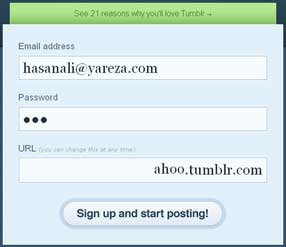 برای شروع، به صفحه tumblr.com بروید و با درج یک ایمیل (ولو قلابی!) و یک پسورد و نام وبلاگ، شروع به نوشتن کنید!
همین!
فکر کنم زیر 5 ثانیه زمان ببره!!
ایمیل میتواند غیرواقعی باشد اما برای یادآوری پسورد کاربرد دارد.
ایمیل، پسورد، نام وبلاگ؛ هر سه تای اینها میتواند بعدا از طریق محیط مدیریت عوض شود!! (سایر سرویسهای وبلاگنویسی حداکثر امکان تغییر دو مورد اول را میدهند)
پس از ورود به محیط تامبلر از طریق پنجره فوق، تامبلر برای راحتی شما چند گزینه برای نوشتن پیشنهاد میکند؛
میخواهید یک متن بنویسید؟
میخواهید یک تصویر درج کنید؟ (با/بدون شرح)
میخواهید فقط یک جمله بنویسید یا نقل قول کنید از فردی مشهور؟!
میخواهید یک لینک به مطلب مفیدی که خواندهاید درج کنید؟
میخواهید متن یک گفتگوی کوتاه را درج کنید؟
میخواهید یک فایل صوتی/تصویری قرار دهید و برای آن احتمالا توضیحی بنویسید؟

مثلا من گزینه اول (Text) را انتخاب کردم و مطلب فعلی را نوشتم!
پس از نوشتن مطلب، میتوانید از ستون سمت راست (مطابق تصویر زیر) نام وبلاگ (اگر چند وبلاگ ایجاد کرده باشید) و همچنین زمان انتشار آن و... را انتخاب کنید و در نهایت پس از اتمام کار روی دکمه سبز رنگ کلیک کنید تا به محیط مدیریت برگردید.

در محیط مدیریت میتوانید علاوه بر دیدن مطالب قبلی و ویرایش یا حذف آن و یا درج مطلب جدید،  تغییراتی را در قالب و تنظیمات وبلاگ انجام دهید یا میتوانید بسادگی با یک کلیک وبلاگ دیگری برای خودتان بسازید که بدلیل مفصل بودن آن را منوط به سوال شما در بخش نظرات میکنم تا اگر کسی نیاز داشت عرض کنم.
یکی از موارد استفاده تامبلر میتواند آلبوم تصاویری باشد که شما گرفتهاید. در تامبلر میتوان همراه هر مطلب به تعداد دلخواه عکس اضافه کرد و تامبلر هم آنها را بصورت اسلاید برای خواننده نمایش میدهد.
17 سال پیش نگاشته شده
* در بخش اول به مقدماتی اشاره شد و اینک ادامه آن.
برای مشاهده همه یادداشتها و دستهبندی آن، روی آیکون  کلیک کنید تا پنجره زیر ظاهر گردد.

مفهوم این پنجره با توجه به تصویر بالا مشخص است. مختصرا هم عرض میکنم که؛
- شما میتوانید با کلیک بر روی نوار عمودی سمت چپ و انتخاب گزینه New Notebook یک دفترچه جدید ایجاد کنید یا با کلیک بر روی یکی از دفترچه های موجود محتویات آن را ببینید.
- در هر دفترچه (Notebook) یک سری فصل (بخش) میتوانید ایجاد کنید که بصورت سربرگ دیده میشوند و در آنها هر تعداد صفحه و یادداشت قابل درج است.
برای ایجاد بخش (فصل) جدید هم مثل توضیح بالا، کافیست در ادامه سربرگها کلیک راست کرده و گزینه New Section را کلیک بفرمائید!
- صفحات هر بخش دفترچهیلدداشت شما، بوسیله همان روش مذکور در بخش اول این مطلب آموزشی، ایجاد میشود.
- انتقال و تغییر ترتیب دفترچهها و بخشها و صفحات نیز با کلیک بر روی آن و سپس کشیدن آن مورد امکانپذیر است.
 یادداشتهای من در کجای کامپیوتر ذخیره میشود؟
چگونه میتوانم آن را به دستگاه دیگری منتقل کنم؟
آیا میتوانم همه یادداشتهایم را بصورت یک فایل متنی WORD داشته باشم؟
فایلهای شما در پوشه OneNote Notebooks از My Documents موجود است. (البته این محل پیشفرض است و شما میتوانید آن را با مراجعه به منوها از قسمت Tools>Option>Save تغییر دهید)
برای انتقال یادداشتهایتان به دستگاه دیگر، میتوانید همین فایلها را متنقل کنید یا اینکه با استفاده از منوی File>Save_As پنجره زیر را مشاهده کنید؛

در این پنجره پس از انتخاب محل ذخیره، میتوانید نوع ذخیره را بصورت تکفایل با فرمت onepkg یا صفحه وب با فرمت mht یا فایل word انتخاب کنید.
17 سال پیش نگاشته شده


