مطمئن هستم که اگر این برنامه را روی کامپیوترتان نصب کنید، آن را پاک نمیکنید :)
اکثر ماها برای پیداکردن یک فایل خاص در کامپیوترمان، از قابلیت search ویندوز استفاده میکنیم. سرچ ویندوز معایب زیادی دارد که مهمترینش؛ سرعت پایین آن است.
برنامههای زیادی برای کاهش این مشکل تهیه شده که در بین برنامههای مختلفی که تست کردهام، برنامه EveryThing بهترین و سبکترین اینگونه برنامهها بوده و امکانات خوبی دارد.
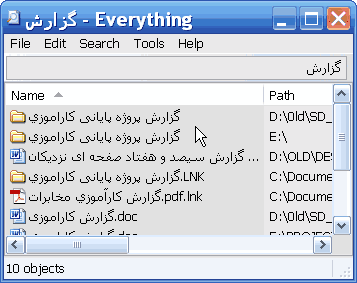
این برنامه رایگان و سبک با حجم 334 کیلوبایت را میتوانید از اینجا دانلود کنید.
بعد از دانلود و نصب این برنامه، در چندثانیه نام تمامی فایلهای هارد شما را لیست میکند. (هارد 320 گیگابایتی مرا در کمتر از 10 ثانیه لیست کرد)
خب همه چیز آماده است. حال نام هر برنامهای (به فارسی یا انگلیسی) را میتوانید به این برنامه بدهید تا لیست تمامی پوشهها و فایلهایی که بر آن منطبق است را در یک ثانیه! برای شما پیدا کند.
البته برنامههای سبک و رایگان مشابهی هم وجود دارند که با ظاهری زیباتر و سرعتی کمتر این کار را برای شما انجام میدهند اما دو قابلیت اضافه این برنامه باعث شد که سراغ برنامههای دیگر نروم.
1. پشتیبانی از قابلیت جستجو در محیط براوزر
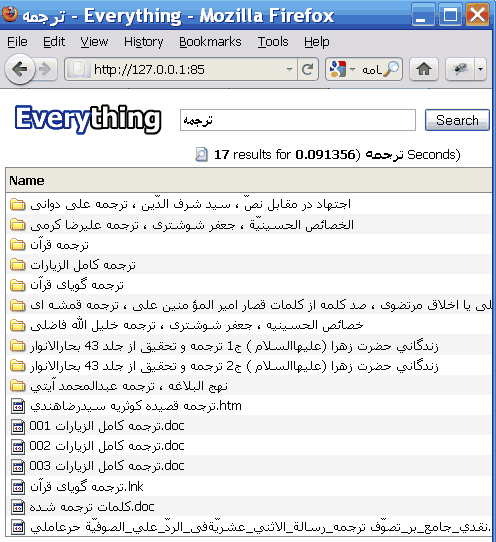
افرادی که زیاد اهل اینترنت هستند، دائما براوزر (فایرفاکس/کروم/سافاری/اپرا/...) جلویشان باز است و ترجیح میدهند که اگر قرار است جستجویی انجام شود، در همان براوزر باشد!
برنامه EveryThing به این خواسته پاسخ میدهد و شما علاوه بر محیط خود برنامه (که تصویرش را در اول همین مطلب درج کردم)، میتوانید با فعال کردن قابلیت HTTP این برنامه، از آن در محیط براوزر هم استفاده کنید. پس از فعال کردن این قابلیت در بخش تنظیمات یا با کلیک راست بر روی آیکون برنامه در نوار وظیفه، کافی است در براوزر خود یکی از سه مقدار 127.0.0.1 یا localhost یا نام کامپیوترتان را درج کنید.
2. پشتیبانی از عبارات منطقی (Regular Expersion)
حتی کسانی که برنامهنویس هم نباشند، بینیاز از دانستن یادگیری مقدماتی Regex برای تسریع امورشان نیستند. Regex علاوه بر تمامی زبانهای برنامهنویسی، در برخی برنامههای ویندوز (مثل همین برنامه) و در لینوکس، کاربرد و کارایی زیادی دارد. توضیح بیشتر درباره Regex در این مقال نمیگنجد و علاقمندان میتوانند با استفاده از به این راهنمای کوتاه در سایت این نرمافزار مراجعه کنند یا با جستجو در گوگل به آموزشهای فارسی/انگلیسی بیشتری در این باره دست پیدا کنید.
_________________________
پینوشت.1: این برنامه بر روی فایلسیستمهای خیلی قدیمی کار نمیکند. با کلیک راست بر روی درایوهای ویندوز و انتخاب گزینه Properties میتوانید فایلسیستم آن درایو را ببینید. معمولا یکی از مقادیر FAT یا NTFS است. اگر NTFS بود که عالی است و الا با زدن یک دستور میتوانید آن را تبدیل به NTFS کنید بدون اینکه هیچ تغییری در فایلهای شما رخ دهد:
convert DriveLetter: /fs:ntfs
این کار باعث امنتر شدن و سرعت بالاتر آن درایو نیز میگردد.
پینوشت.2: اگر برنامه دیگری دارید که از قابلیت HTTP استفاده میکند (مثل سرورهای مجازی easyphp, xamp, wamp و ...) بهتر است پورت استفاده از برنامه EveryThing را به سادگی از مقدار پیشفرض (80) به مقدار دیگری تغییر دهید. همانطور که در تصویر بالا میبینید، من پورت 85 را برای این کار انتخاب کردهام.